Menambah/Membagi Ruang Penyimpanan Disk C 2022
Cara Membuat Ruang Penyimpanan Disk C Pada Laptop/PC
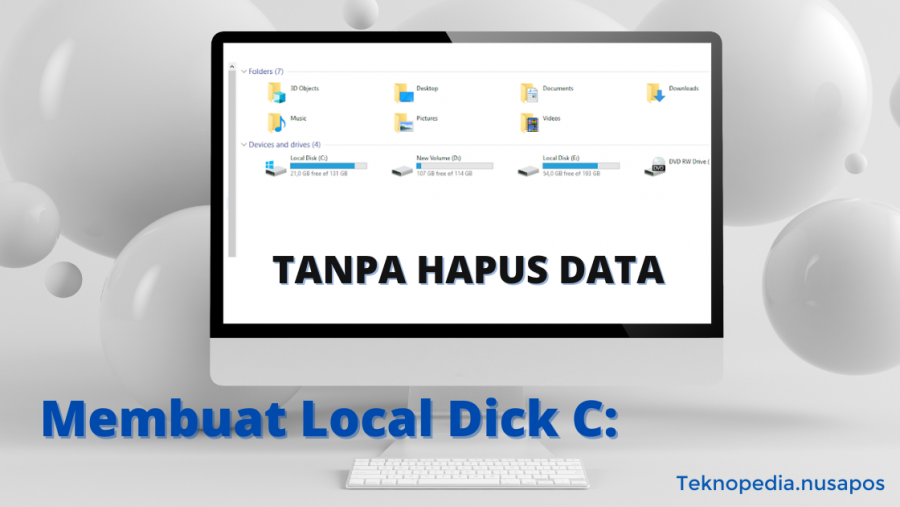
Cara Membuat Ruang Penyimpanan Disk C Pada Laptop/PC

Disk D menjadi contoh bagi saya. Kemudian di AOMEI, pilih Disk D dan klik kanan -> Pilih Partisi -> Buat tentukan ukuran partisi dalam gigabyte ->

Setelah Anda mengklik OK, partisi baru berlabel G akan muncul di area kosong disk Anda. Beri tanda centang di pojok kiri atas --> tunggu sampai prosedur selesai.
Langkah 4: Hapus partisi yang baru dibuat
Partisi disk G yang saya buat sebelumnya di laptop saya harus dihancurkan dengan mengklik kanan padanya, memilih "Hapus Partisi," dan kemudian reboot. Gunakan kotak centang di sudut kiri atas -> tunggu prosedurnya selesai, dan Anda akan melihat area kosong tanpa label berlabel "tidak terisi".
Disk C: 5: Gabungkan Partisi
Klik kanan pada disk C, lalu pilih Marge Partition, lalu centang kotak di sebelah partisi yang baru saja kita buat dengan baris unallocated, akan menggabungkan partisi itu dengan disk C dan memanfaatkan ruang kosong di sana.

Akan ada dua centang, satu di drive C dan satu di partisi yang kita buat sebelumnya, mirip dengan yang terlihat di atas. Dalam kasus seperti itu, tidak apa-apa, dan kemudian Gunakan ikon centang kiri atas -> tunggu sampai operasi selesai.
Nyalakan kembali komputer/laptop Anda
Cukup restart komputer Anda dan Anda akan melihat lebih banyak ruang muncul di drive C Anda.
Jika ada masalah, berikan umpan balik dan sebarkan berita.
Saya menghargainya dan saya harap ini membantu.
Read more info "Cara Membuat Ruang Penyimpanan Disk C Pada Laptop/PC" on the next page :
Editor :Tim NP