Laptop Lemot Pake Cara Ini Langsung ngebut lagi
Cara Paling Ampuh Mengatasi Laptop / PC Yang Lemot, Agar Kembali Lancar
Cara Paling Ampuh Mengatasi Laptop / PC Yang Lemot, Agar Kembali Lancar


Ketika kapasitas penuh laptop tercapai, mungkin menjadi lambat atau bahkan beku. Jika laptop Anda melambat, perhatikan karena kami akan membahas teknik untuk mempercepatnya.
Pertama, gunakan perangkat lunak perlindungan virus
Ketika komputer laptop melambat, virus dan bentuk malware lainnya biasanya disalahkan. Jika Anda ingin laptop Anda tetap berjalan dengan lancar, Anda harus menggunakan perangkat lunak anti-virus terbaik yang tersedia.
Awasi dengan cermat dan pastikan perangkat lunak antivirus selalu diperbarui. Ini memastikan bahwa perangkat lunak antivirus memiliki aliran konstan ancaman malware potensial untuk dibaca dan dinetralkan di laptop.
Kedua, Sesuaikan Perangkat Lunak dengan Kebutuhan Laptop Anda
Jika Anda berada di pasar untuk laptop baru, bekali diri Anda dengan informasi teknis sebanyak mungkin sebelum melakukan pembelian. Kemudian Anda dapat memodifikasinya sesuai dengan kebutuhan Anda.
Ada laptop yang dapat menangani permintaan RAM untuk game seperti ini, serta komputer yang dibuat untuk mengedit video dan membuat grafik.
Laptop murah ada, tetapi dirancang untuk tugas-tugas ringan, seperti yang dilakukan oleh siswa.
Performa laptop yang lambat dapat dihindari dengan menggunakan perangkat lunak yang dirancang untuk perangkat keras laptop Anda. Pilih program dengan persyaratan yang tidak terlalu menuntut sehingga tidak akan menurunkan kinerja laptop Anda.
Untuk mengosongkan ruang di perangkat Anda, hapus program yang tidak digunakan.
Performa laptop dapat menurun dan menjadi lamban jika terlalu banyak program yang diinstal. Singkirkan perangkat lunak yang tidak digunakan untuk mempercepat laptop Anda. Kapasitas penuh Drive C akan memperlambat sistem laptop saat mengakses hard drive.
Letakkan program untuk digunakan sesuai keinginan Anda. Akan sangat disayangkan jika laptop kehabisan ruang penyimpanan karena kumpulan program yang tidak dibutuhkan. Berikut cara mempercepat laptop lemot tanpa menginstal hardware atau software tambahan. Anda dapat memperbaikinya dan membuat laptop berfungsi seperti baru lagi.
4. Ruang Kerja yang Disegarkan dan Program Shutdown
Performa laptop mungkin menurun jika terlalu banyak program yang disimpan di desktop. Memberikan spesifikasi laptop memungkinkan untuk itu, ini seharusnya tidak menjadi masalah.
Namun, jika Anda memiliki banyak program di desktop laptop Anda, mungkin akan menjadi lambat untuk bereaksi terhadap penekanan tombol.
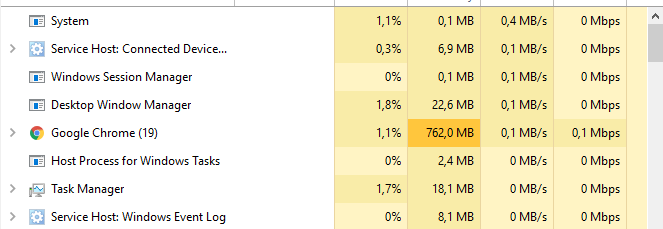
Selain itu, disarankan untuk meminimalkan jumlah program yang berjalan di latar belakang saat laptop dinyalakan. Pengelola tugas memungkinkan Anda untuk menonaktifkan program saat startup dengan mengklik ikon yang sesuai.
Setelah itu, saat Anda menyalakan laptop baru, lihat proses yang sedang ditanganinya. Jangan melakukan banyak tugas secara berlebihan, karena hal itu dapat menyebabkan RAM digunakan tanpa terlihat oleh proses latar belakang.
Tingkatkan Memori (RAM)
Anda dapat mengupgrade laptop dari 4 GB RAM menjadi 8 GB RAM atau 16 GB RAM setelah pembelian.
Kinerja laptop akan meningkat, menjadi kurang lamban dan lebih cepat. Perhatikan baik-baik persyaratan RAM sebelum melakukan upgrade (RAM DDR3, RAM DDR3L atau RAM DDR4).
Tentukan berapa banyak total ruang RAM yang dapat ditampung laptop Anda.
Konversikan Memori Hard Disk Drive (HDD) ke Solid State Drive (SSD)
Jika dibandingkan dengan solid-state drive (SSD), HDD dapat memperlambat laptop secara signifikan.
Akibatnya, memutakhirkan dari HDD ke penyimpanan SSD akan sangat mempercepat prosedur boot. Meskipun biaya solid-state drive (SSD) lebih tinggi, tidak ada jaminan bahwa solusi lain akan membuat laptop Anda lebih cepat atau lebih responsif.
Ketujuh, Manfaatkan Cooling Pad
Ketika laptop menjadi terlalu panas, kinerjanya mungkin menurun. Kemudian, perangkat bantalan pendingin dapat digunakan sebagai kipas tambahan untuk mempertahankan suhu yang dapat diatur untuk laptop.
Pendingin vakum dapat digunakan untuk menghilangkan udara panas dari dalam laptop. Penyebab Laptop Lemot kedua hal ini akan sangat bermanfaat.
Itu selalu membantu untuk mengeksplorasi kemungkinan alasan penurunan kinerja laptop sebelum membahas cara mengatasi masalah tersebut.
8. Penggerak Renyah
Performa laptop akan menurun seiring bertambahnya usia, biasanya setelah tiga tahun. Membersihkan Drive C secara rutin merupakan salah satu hal yang bisa dilakukan saat laptop sedang lesu.
Aplikasi yang memakan banyak ruang di laptop Anda atau tidak lagi digunakan dapat diperiksa dan dihapus. Lakukan uninstall untuk mendongkrak performa laptop Anda.
9. Setel ulang Windows
Saat laptop terasa loyo dan berat, reset windows mungkin bisa menjadi jawabannya. terutama jika laptop usang sedang digunakan.
Laptop yang ketinggalan jaman akan berdampak pada bagaimana fungsi sistem operasi, terutama pada Windows. Akibatnya, Windows sering melakukan kesalahan yang memperlambat laptop.
Pastikan Anda memiliki cadangan semua data dan file di laptop Anda sebelum Anda mereset Windows.
10. Gunakan alat defragmentasi disk.
Menggunakan alat Disk Defragment di panel kontrol adalah cara lain untuk mengatasi laptop yang lamban.
File dan data di laptop Anda akan diatur dengan cara ini setelah Anda menyelesaikan tahap analisis dan pengoptimalan.
Anda akan belajar berapa banyak file yang tidak perlu disimpan di laptop, memperlambat kinerja.
Sebelas. Menerapkan Thermal Paste ke Prosesor
Salah satu alasan laptop tampak lambat mungkin karena suhu laptop yang panas. Pasta termal dapat membantu mengatur suhu laptop saat sedang beroperasi.
Untuk menghindari kinerja laptop yang lesu, thermal paste akan membantu menurunkan suhu prosesor.
12. Hapus file dari folder sementara secara teratur
Aplikasi seperti pengeditan desain yang perlu diekstraksi menghasilkan file yang ditemukan di folder temp. Sebagian besar pengguna laptop mengabaikan fakta bahwa file ini disimpan secara otomatis di perangkat.
File-file ini akan menumpuk dan mengurangi RAM laptop jika Anda tidak membersihkannya secara rutin.
Ini adalah potensi kerugian dari kelambatan laptop. Untuk melakukannya, hapus file berikut untuk memperbaiki laptop yang lamban:
>pada keyboard, tekan Windows dan R.
>Masukkan setelah mengetik %temp% di kotak yang diberikan.
>Setelah itu, gunakan tombol CTRL + A untuk memblokir semua file.
>Untuk menghapus setiap file di folder sementara, tekan Shift + Delete.
Lakukan Lagi Dengan
>pada keyboard, tekan Windows dan R.
>Masukkan setelah mengetik temp di kotak yang diberikan.
>Setelah itu, gunakan tombol CTRL + A untuk memblokir semua file.
>Untuk menghapus setiap file di folder sementara, tekan Shift + Delete.
File di Folder Prefetch Harus Dibersihkan Secara Teratur
Untuk mengatasi laptop yang lemot, disarankan untuk rutin menghapus item yang ada di folder prefetch selain yang ada di folder temporary.
Aman untuk menghapus file-file ini, yang akan mempercepat waktu startup dan memperluas ruang hard drive. Prosedur penghapusan folder prefetch:
>pada keyboard, tekan Windows dan R.
>Masukkan setelah mengetik Prefect di kotak yang diberikan.
>Setelah itu, jika otorisasi administrator tersedia, klik OK.
>Setelah itu, hapus setiap file dari folder itu.
14. Menghilangkan Efek Visual yang Luar Biasa
Mematikan efek visual yang tidak digunakan pada laptop adalah cara lain untuk mengatasi laptop yang lemot. Bagaimana Anda bisa menghentikannya? langkah-langkah berikut:
>Silakan pilih Windows Explorer dari opsi.
>Kemudian klik kanan setelah mengetik This PC.
>pilih menu properti.
>Buka area kinerja dan pilih Opsi sistem lanjutan.
>pilih pengaturan selanjutnya.
>Gunakan efek visual yang tidak membebani laptop setelah itu, dan atur pilihan ke custom.
Ini adalah beberapa solusi swadaya untuk laptop yang lamban. Jika Anda ingin performa laptop Anda awet dan tidak mudah rusak, pastikan Anda sering merawatnya.
Anda dapat berbicara dengan layanan laptop secara langsung jika Anda sudah mencoba solusi di atas dan kinerja laptop Anda masih sangat lamban.
Read more info "Cara Paling Ampuh Mengatasi Laptop / PC Yang Lemot, Agar Kembali Lancar" on the next page :
Editor :Tim NP