Cara Menggunakan WhatsApp di PC Melalui BlueStacks
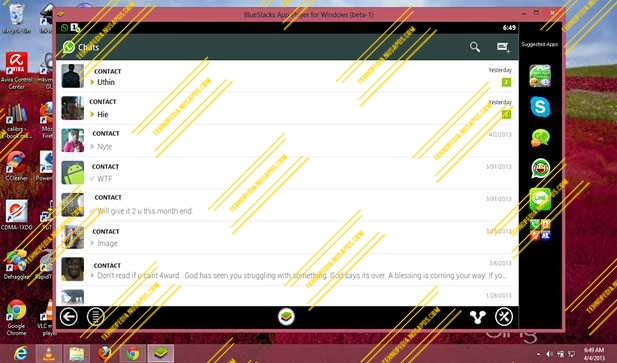
cara menggunakan WhatsApp di PC melalui BlueStacks-tehnopedia.nusapos.com

Cara menggunakan WhatsApp di PC melalui BlueStacks

Cara menggunakan WhatsApp di PC melalui BlueStacks
BlueStacks adalah emulator Android yang tersedia untuk Microsoft Windows dan macOS Apple dan merupakan salah satu yang terbaik . Ini digunakan oleh lebih dari 400 juta pengguna dan dapat menjalankan lebih dari 1,5 juta aplikasi dan game Android. Persyaratan minimum untuk BlueStacks Emulator termasuk Windows 7 atau lebih tinggi dengan RAM 2GB atau lebih dan penyimpanan 5GB dan untuk perangkat Mac adalah macOS Sierra atau lebih tinggi dengan RAM 4GB dan penyimpanan 4GB . Versi BlueStacks 4 terbaru memungkinkan Anda untuk mengemulasi sistem Android 7.1.2 Nougat dan, menurut Antutu Benchmarks, 6 hingga 8 kali lebih cepat daripada smartphone mana pun di pasaran (kinerja yang jelas dapat bervariasi tergantung pada perangkat keras PC yang digunakan). Denganpemetaan kunci kustom Anda dapat dengan mudah memilih dan menyimpan tombol untuk berbagai fungsi. Dukungan mouse dan kontrol touchpad eksternal juga dijamin. Ada banyak fitur tambahan seperti sinkronisasi aplikasi antara ponsel Android dan BlueStacks Emulator melalui aplikasi cloud , mentransfer file ke BlueStacks dari Windows, menginstal aplikasi melalui file APK mereka, dan terjemahan aplikasi secara real-time.
Cara menggunakan WhatsApp di PC melalui BlueStacks

Semua fitur tersebut tentunya juga sudah dapat berguna untuk penggunaan WhatsApp. Halaman beranda BlueStacks tampak seperti toko aplikasi dan game . Untuk menggunakan WhatsApp di BlueStack, Anda perlu mencari aplikasi dan terhubung ke akun Google Anda di dalam emulator. Sekarang Anda dapat mengunduh aplikasinya. Anda juga dapat menginstalnya melalui APK yang diunduh di PC Anda . Setelah diinstal, itu akan terlihat di bagian "Game saya". Kamu harus menerima kontrak dan memasukkan nomor telepon(Perhatian: jika Anda menggunakan yang sama dengan ponsel cerdas Anda, aplikasi yang diunduh di dalamnya akan berhenti berfungsi). Anda kemudian harus mengkonfirmasi nomor tersebut melalui SMS atau dengan menelepon WhatsApp secara langsung. Sekarang Anda dapat menggunakan aplikasinya! Sayangnya, kontak harus ditambahkan secara manual dengan menyalin nomor teman kita dan kita tidak akan dapat menyinkronkan pesan. Dari web dan bagian sosial, itu saja! Ikuti terus kami!
Read more info "Cara Menggunakan WhatsApp di PC Melalui BlueStacks" on the next page :
Editor :DENI ARIYONO SUATA